
IZANAI連携
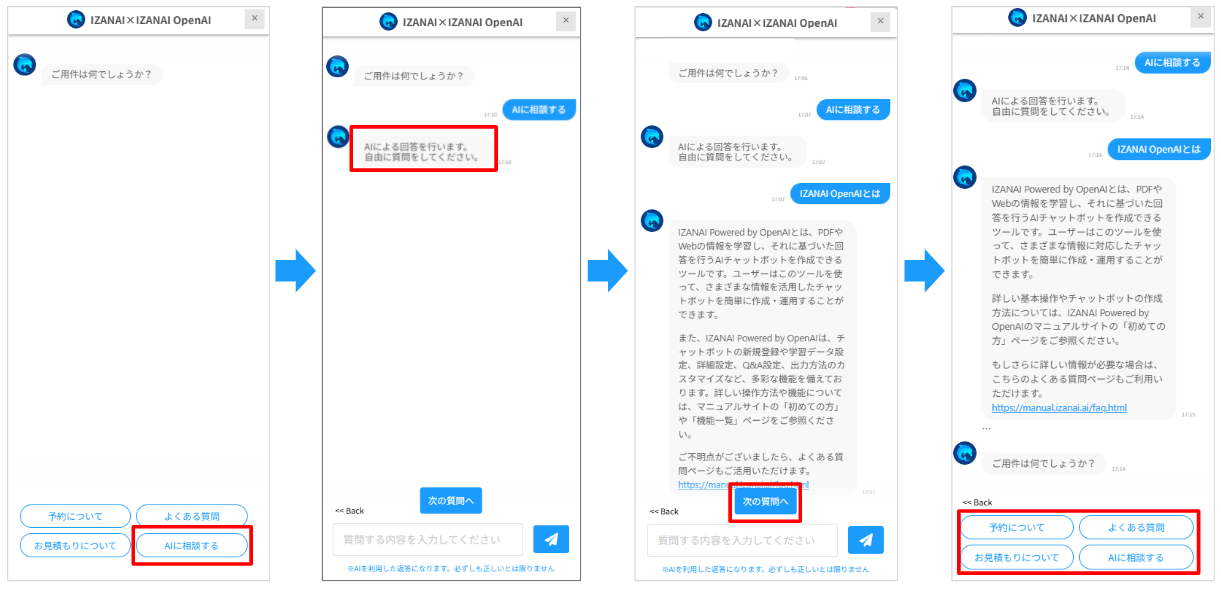
連携方法
【IZANAI OpenAI】API設定 から連携情報を取得
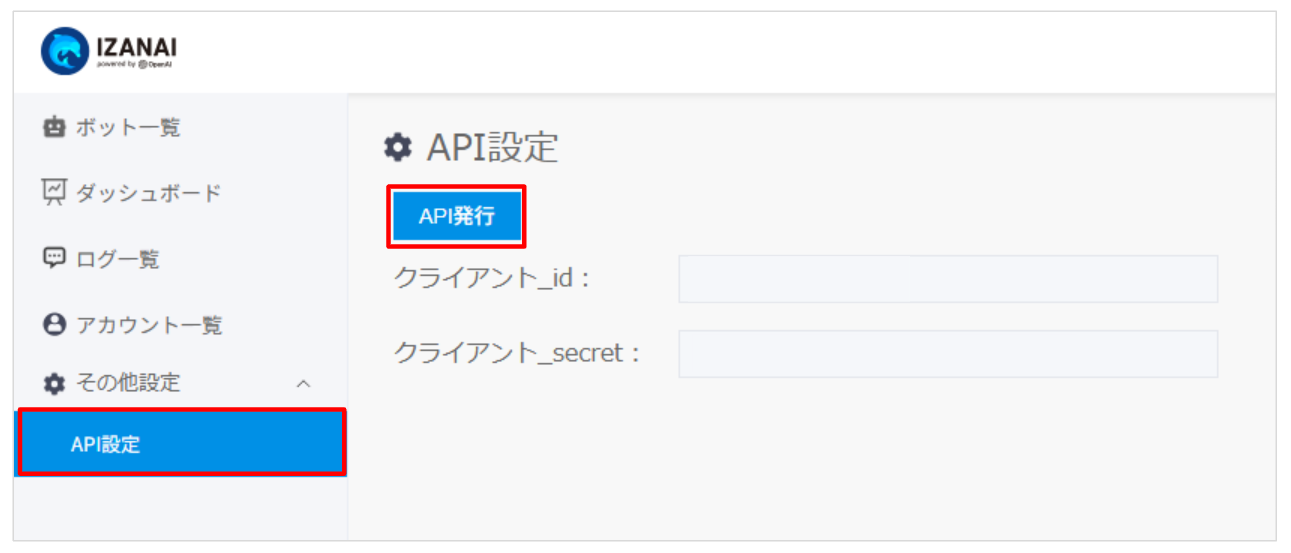
管理画面の左メニューから「その他設定>API設定」をクリックします。
「API発行」をクリックし、「クライアント_id」「クライアント_secret」を発行し、コピーします。
「API発行」をクリックし、「クライアント_id」「クライアント_secret」を発行し、コピーします。
【IZANAI】IZANAI OpenAIのAPI情報を入力し連携
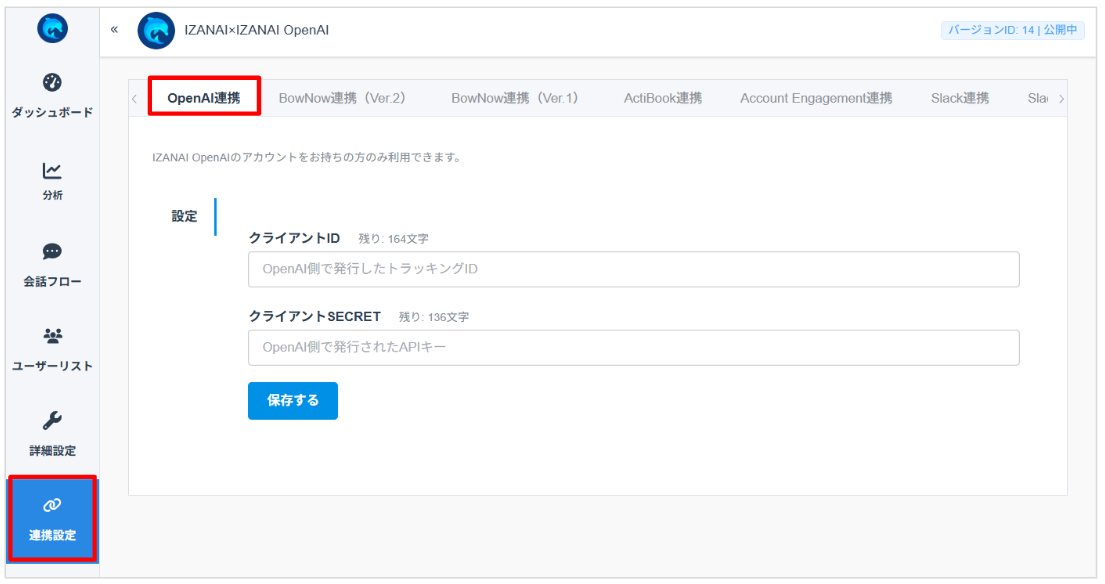
「該当ボット>連携設定>OpenAI連携」にIZANAI OpenAIでコピーしたAPI情報をペーストして連携します。
【IZANAI】会話フローを設定
会話フローから連携したIZANAI OpenAIの設定を行います。
1.質問タイプ「OpenAIボット」を選択します。
2.下記を設定してください。
・OpenAI連携ボット選択(必須)
・入力ボックスの説明(プレスホルダー)(任意)
・OpenAI連携ボット終了ボタン文言(必須)
1.質問タイプ「OpenAIボット」を選択します。
2.下記を設定してください。
・OpenAI連携ボット選択(必須)
・入力ボックスの説明(プレスホルダー)(任意)
・OpenAI連携ボット終了ボタン文言(必須)

【IZANAI】会話フローを更新(公開)
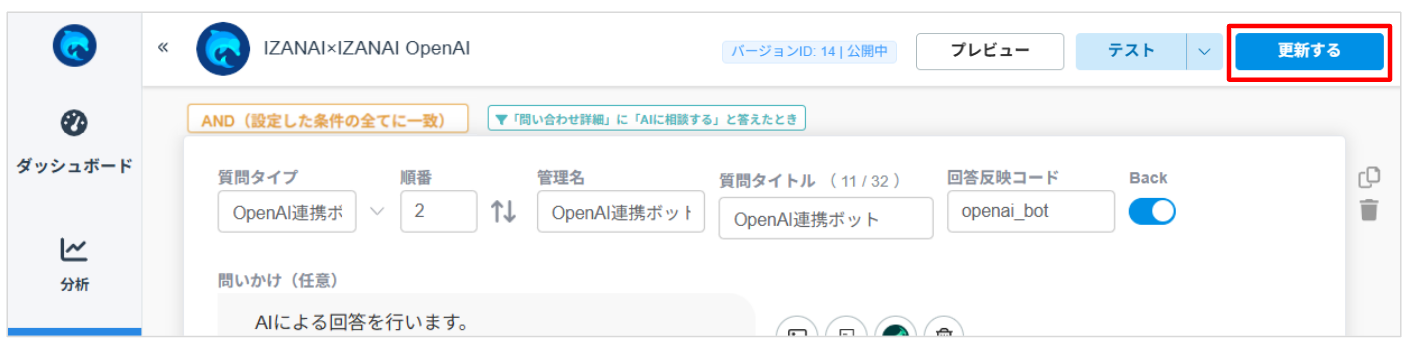
会話フローの設定が完了したら、管理画面右上にらいます「更新する」ボタンから保存して更新(公開)します。
注意点
IZANAI OpenAIのステータスについて
・ボットのステータスが「公開」状態であるかご確認ください。
・ステータスが「非公開」や「期間外」であってもIZANAIの管理画面に選択肢として表示されますが、
ボット内でAI回答を利用した際に「回答データはありません」と表示され、機能いたしません。
・ステータスが「非公開」や「期間外」であってもIZANAIの管理画面に選択肢として表示されますが、
ボット内でAI回答を利用した際に「回答データはありません」と表示され、機能いたしません。


